隨著數據存儲需求的不斷增長,為電腦增加一塊機械硬盤成為許多用戶提升存儲容量的經濟選擇。以下是從硬件安裝到系統管理的完整教程,幫助您安全、高效地完成整個過程。
一、硬件安裝準備
- 所需工具與材料:
- 新的機械硬盤(建議選擇與您主板兼容的接口類型,如SATA)
- SATA數據線和電源線(通常主板和電源附帶)
- 螺絲刀、硬盤固定螺絲
- 防靜電手環(可選,但推薦使用以避免靜電損壞組件)
- 安裝步驟:
- 關閉電腦并斷開所有電源線,打開機箱側板。
- 找到空的硬盤托架,將機械硬盤插入并用螺絲固定。
- 連接SATA數據線到主板上的SATA接口,另一端連接到硬盤。
- 從電源連接SATA電源線到硬盤。
- 檢查所有連接無誤后,關閉機箱并重新連接電源。
二、系統初始化與分區
- 開機進入系統后,打開“計算機管理”:
- 在Windows系統中,右鍵點擊“此電腦”選擇“管理”,或通過控制面板進入。
- 初始化新硬盤:
- 在“計算機管理”界面,選擇“磁盤管理”。
- 系統會自動檢測到新硬盤,并彈出“初始化磁盤”對話框。
- 選擇分區樣式:對于小容量硬盤(如2TB以下),推薦使用MBR;大容量硬盤建議使用GPT。點擊“確定”完成初始化。
- 創建分區并格式化:
- 在磁盤管理中,右鍵點擊未分配的新硬盤空間,選擇“新建簡單卷”。
- 按照向導設置卷大小、分配驅動器號(如D:、E:等)。
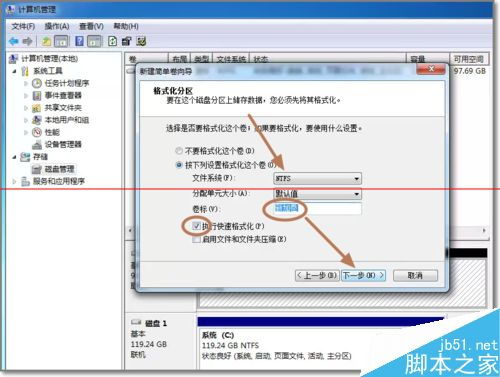
- 選擇文件系統(通常使用NTFS以兼容Windows),設置卷標并執行快速格式化。
- 完成格式化后,新硬盤即可在“此電腦”中訪問。
三、使用與優化建議
- 數據遷移與備份:您可以將舊文件移動到新硬盤,或將其用作備份驅動器。
- 性能優化:定期進行磁盤碎片整理(針對機械硬盤),并確保驅動程序為最新版本。
- 故障排查:如果硬盤未被識別,請檢查連接線是否松動,或在BIOS中確認SATA接口已啟用。
通過以上步驟,您可以輕松擴展電腦的存儲空間,滿足日常數據存儲需求。如果您遇到問題,請參考硬盤制造商提供的文檔或尋求專業幫助。